Price Analyzer では、特定の基準点(緯度・経度)から、ホテルまでの2点間の距離を算出することができます。
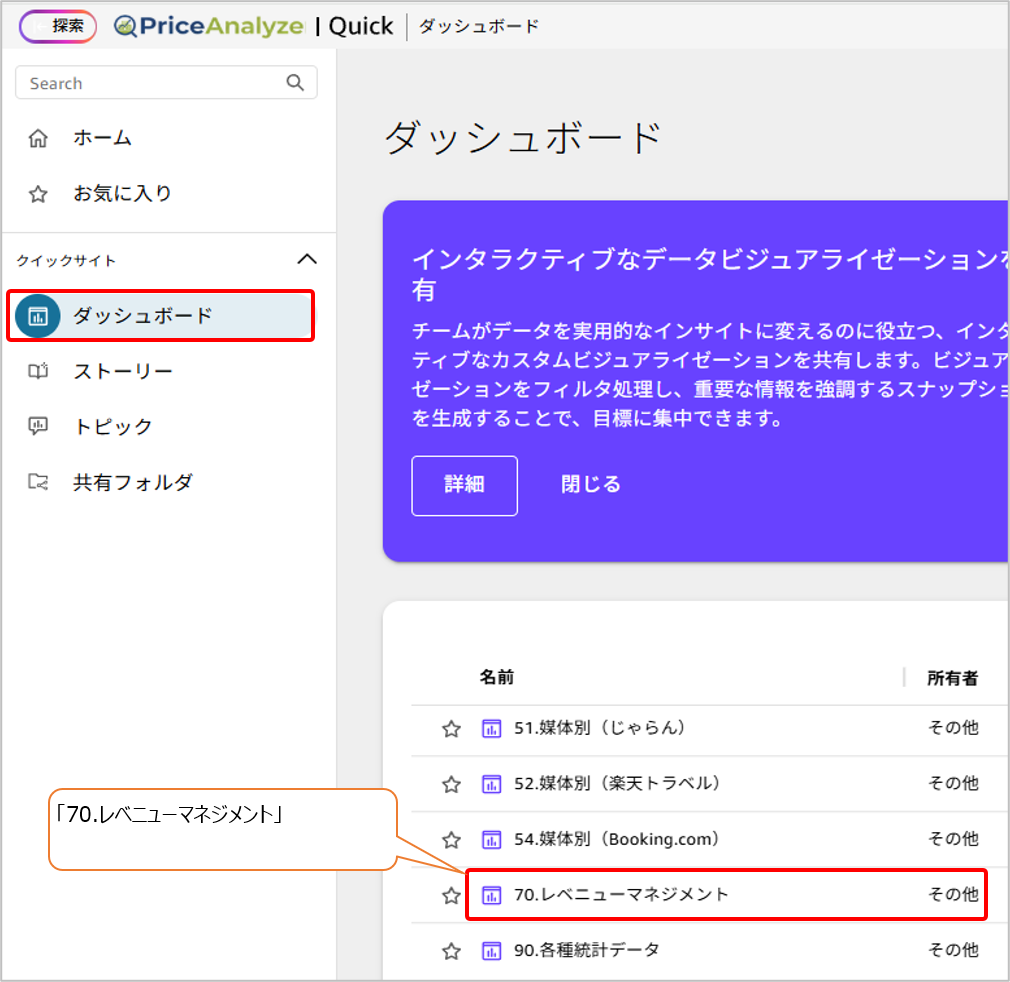
1.ダッシュボードのメニューの「70.レベニューマネジメント」を開きます。
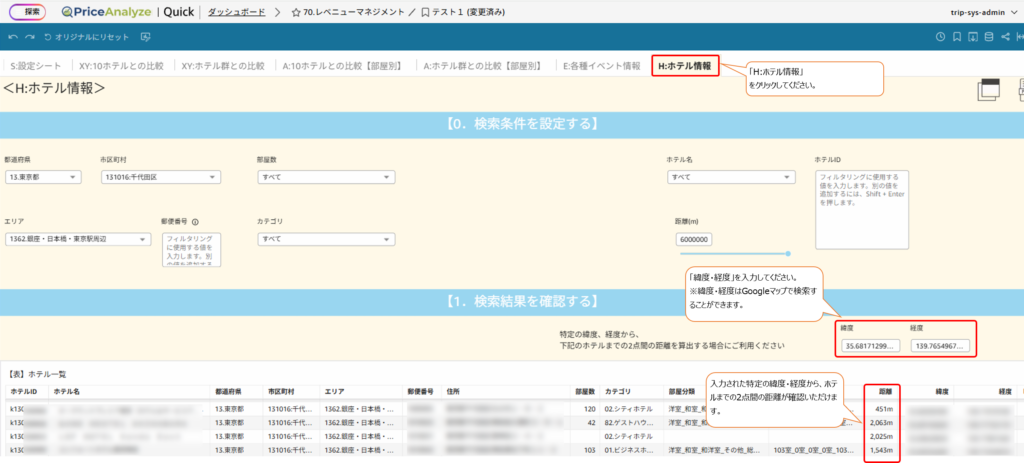
2.画面上部のタブ「H:ホテル情報」をクリックしてください。
【0.検索条件を設定する】で確認したいホテルの条件を入力してください。
【1.検索結果を確認する】の「緯度・経度」を入力してください。
「緯度・経度」の確認方法は、以下の「Googleマップで緯度・経度を調べる」をご参考ください。
3.「【表】ホテル一覧」の「距離」から、2点間の距離をご確認いただけます。
Googleマップで緯度・経度を調べる
Price Analyzer では、特定の基準点(緯度・経度)から、ホテルまでの2点間の距離を算出することができます。
算出に必要な、「緯度・経度」を確認する方法は以下2つあります。
方法1
1.Googleマップを開きます。(GoogleマップURL : https://www.google.com/maps/)
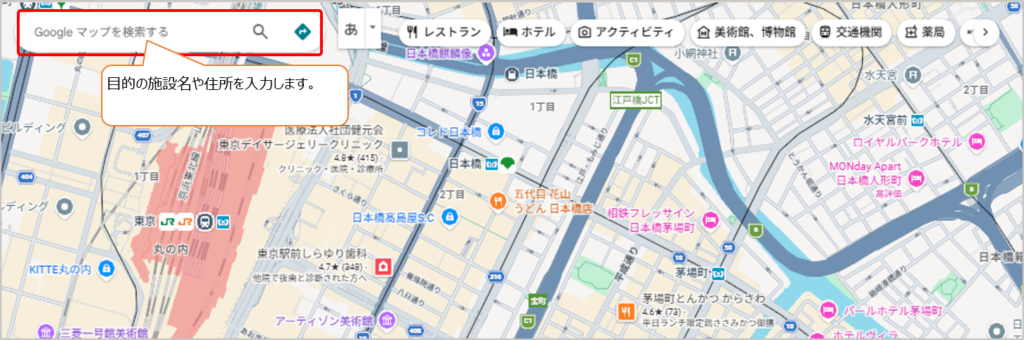
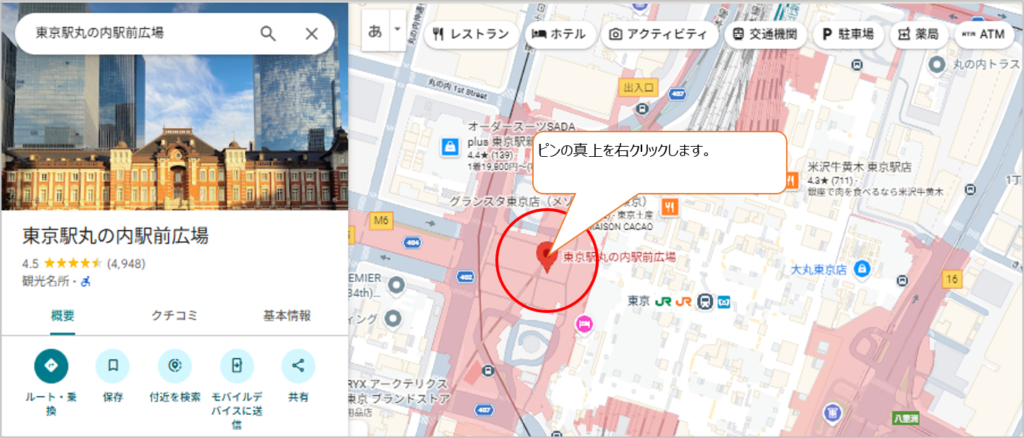
2.検索バーに施設名や住所を入力し、目的の場所を検索します。
3.地図上に表示された赤いピン(目的地)の真上で右クリックしてください。
4.メニューが表示され、一番上に「35.XXXX, 139.XXXX」といった数字が表示されます。数字を左クリックすると自動的にコピーされます。
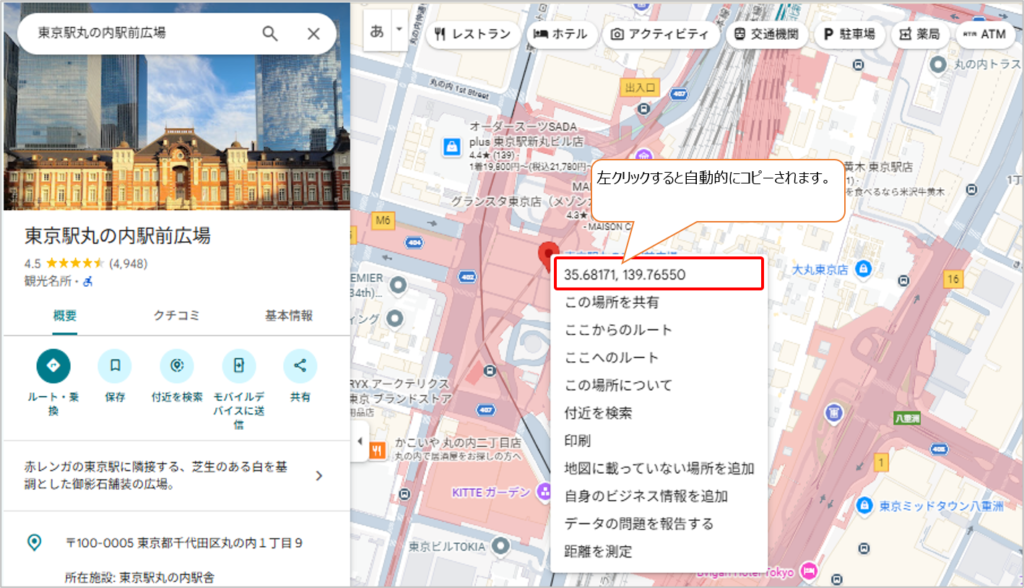
5.コピーした緯度・経度について
下記例のように緯度・経度が『コンマ(,)』で区切られています。
Googleマップからコピーされる数値は、【左側が「緯度(北緯)」、右側が「経度(東経)」】の順番になっています。
Price Analyzer では「緯度」と「経度」を別々の欄に入力する形式となっていますので、カンマを除いてそれぞれの数値を貼り付けてください。

方法2
方法1の「2.検索窓に施設名や住所を入力し、目的の場所を検索します」まで同じです。
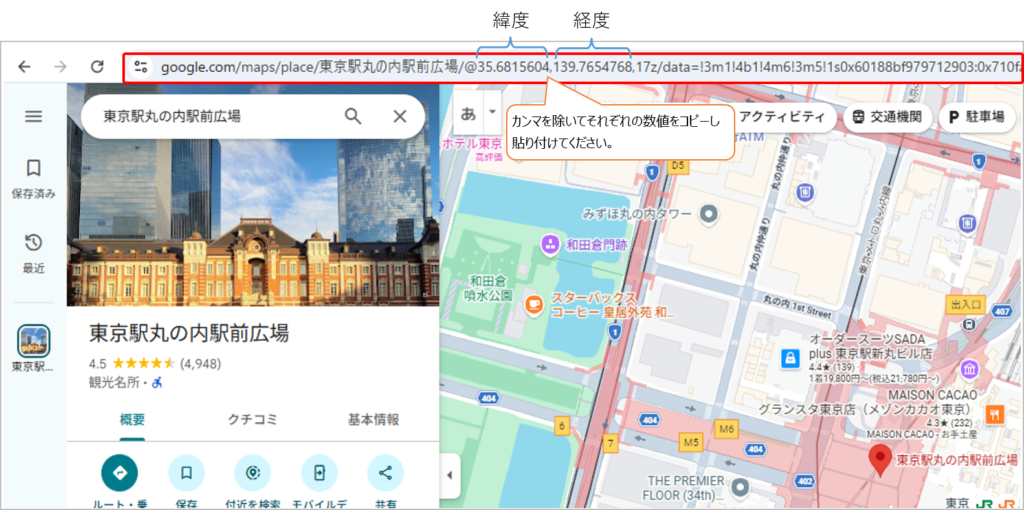
目的地のピンが表示されている状態のアドレスバーでも、下記例のように緯度・経度を確認することができます。
アドレスバー内の緯度・経度をそれぞれコピーし、Price Analyzer に貼り付けてください。